
Players
Download hier de nieuwste Raspberry Pi image voor uw NarrowcastingScherm speler of onze nieuwste windows player voor uw computer.
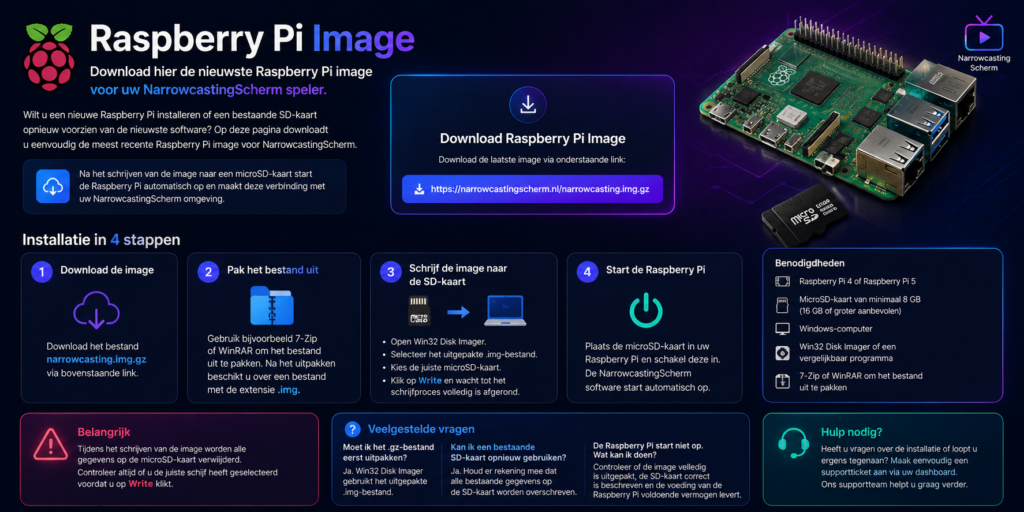
Raspberry Pi image downloaden en installeren
Wilt u een nieuwe Raspberry Pi installeren of een bestaande microSD-kaart opnieuw voorzien van de nieuwste software? Op deze pagina downloadt u eenvoudig de meest recente Raspberry Pi image voor NarrowcastingScherm.
Na het schrijven van de image naar een microSD-kaart start de Raspberry Pi automatisch op en maakt deze verbinding met uw NarrowcastingScherm-omgeving.
Download de Raspberry Pi 4 image
Download hier het image voor uw Raspberry Pi 4
Download de Raspberry Pi 3 image
Download hier het image voor uw Raspberry Pi 3
Installatie in 4 stappen
-
Download de image
Download het bestandnarrowcasting.img.gzvia bovenstaande link. -
Pak het bestand uit
Gebruik bijvoorbeeld 7-Zip of WinRAR om het bestand uit te pakken. Na het uitpakken beschikt u over een bestand met de extensie.img. -
Schrijf de image naar de SD-kaart
Open Win32 Disk Imager, selecteer het uitgepakte.img-bestand, kies de juiste microSD-kaart en klik op Write. Wacht tot het schrijfproces volledig is afgerond. -
Start de Raspberry Pi
Plaats de microSD-kaart in uw Raspberry Pi en schakel deze in. De NarrowcastingScherm-software start automatisch op.
Benodigdheden
- Raspberry Pi 4 of Raspberry Pi 5
- MicroSD-kaart van minimaal 8 GB (16 GB of groter aanbevolen)
- Windows-computer
- Win32 Disk Imager of een vergelijkbaar programma
- 7-Zip of WinRAR om het bestand uit te pakken
Belangrijk: tijdens het schrijven van de image worden alle gegevens op de microSD-kaart verwijderd. Controleer altijd of u de juiste schijf heeft geselecteerd voordat u op Write klikt.
Veelgestelde vragen
Moet ik het .gz-bestand eerst uitpakken?
Ja. Win32 Disk Imager gebruikt het uitgepakte .img-bestand.
Kan ik een bestaande SD-kaart opnieuw gebruiken?
Ja. Houd er rekening mee dat alle bestaande gegevens op de SD-kaart worden overschreven.
De Raspberry Pi start niet op. Wat kan ik doen?
Controleer of de image volledig is uitgepakt, de SD-kaart correct is beschreven en de voeding van de Raspberry Pi voldoende vermogen levert.
Narrowcasting Player voor Windows installeren
Heeft u liever een Windows-computer als scherm in plaats van een Raspberry Pi? Download dan onze Windows Player.
- Download hier de Narrowcasting Player
- Pak het zip-bestand uit naar een vaste map op de computer (bijvoorbeeld
C:\NarrowcastingPlayer). - Open de map en dubbelklik op Narrowcasting Player.exe om te starten.
- De speler start automatisch in volledig scherm en start vanaf nu ook vanzelf mee op wanneer de computer wordt opgestart — dit hoeft dus maar één keer gedaan te worden.
Wilt u de speler afsluiten, bijvoorbeeld voor onderhoud? Druk dan op Alt + F4.
Heeft u vragen over de installatie of loopt u ergens tegenaan? Maak eenvoudig een supportticket aan via uw dashboard. Ons supportteam helpt u graag verder.